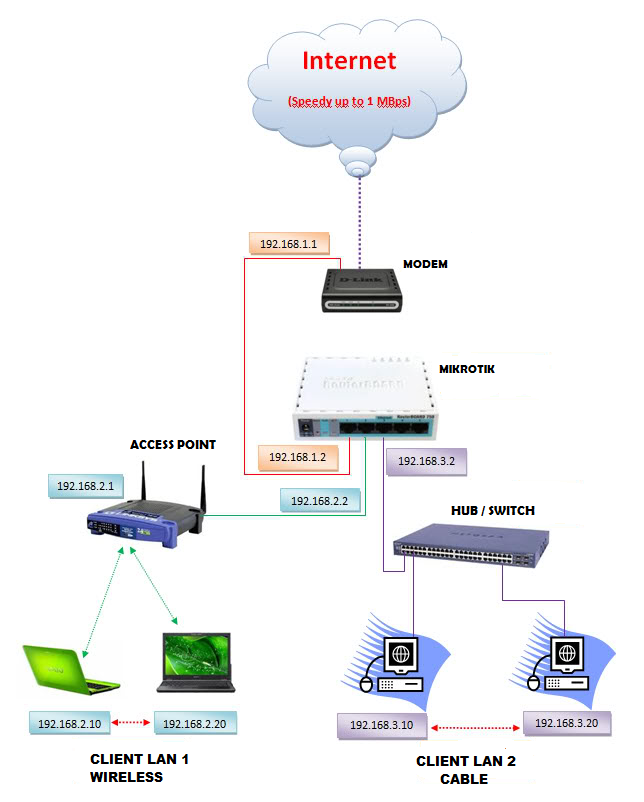
Untuk Menghubungkan computer ke Internet, diperlukan beberapa perangkat tambahan. Tiap-tiap jenis koneksi internet memerlukan perangkat yang berbeda dari segi macam dan jumlahnya. Berikut perangkat internet menurut jenis koneksi yang digunakannya:
A. Menggunakan Koneksi Dial Up dan
ADSL
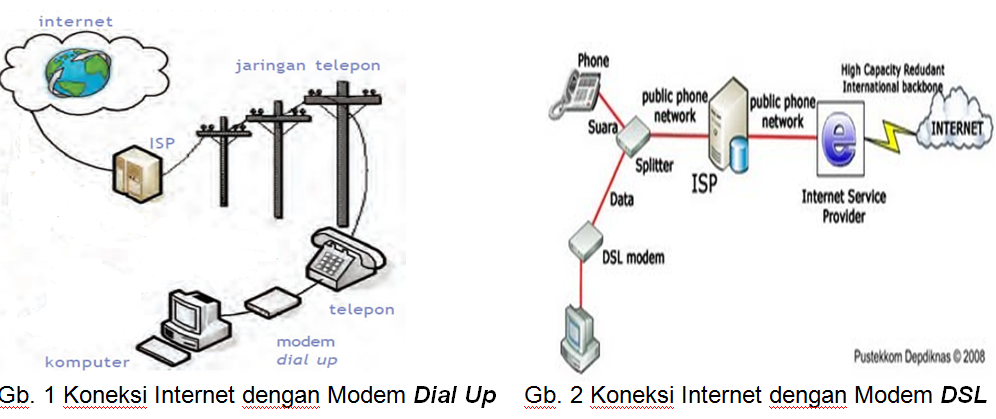
Hubungan yang paling sederhana sebuah komputer ke jaringan Internet adalah dengan memanfaatkan jalur telepon yang terdapat di kantor atau di rumah. Jenis hubungan ini sering disebut dial up connection. Perangkat keras yang diperlukan untuk menghubungkan komputer dan Internet dengan hubungan dial up adalah sebagai berikut.
1. Modem (Modulator Demodulator)
Modem adalah sebuah perangkat yang berfungsi untuk mengubah data analog menjadi data digital pada saat komputer mengambil data, atau mengubah data digital menjadi data analog pada saat komputer mengirimkan data. Terdapat dua jenis modem menurut penempatannya, yaitu modem eksternal dan model internal. Modem eksternal adalah modem yang ditempatkan di luar komputer dan dapat dipindah-pindah dari satu komputer ke komputer lain. Sedangkan, modem internal adalah modem yang sudah terpasang di dalam komputer (terpasang langsung ke motherboard komputer). Keuntungan menggunakan modem internal adalah harga relative murah. Adapun kekurangannya, adalah tidak fleksibel dalam penggunaannya karena harus bongkar pasang kartu modem. Sementara itu, modem eksternal adalah perangkat modem yang terpisah dengan sistem unit CPU dan dihubungkan dengan komputer lewat kabel atau frekuensi. Penggunaan modem eksternal ini memiliki keuntungan yaitu dapat dipindahkan dari satu komputer ke komputer lain dengan mudah. Selain itu lebih aman dari gangguan petir. Adapun kerugiannya yaitu harganya relatif lebih mahal.

2. Splitter
Splitter adalah alat untuk memisahkan sesuatu, dalam hal ini adalah memisahkan frekuensi rendah dan frekuensi tinggi. Frekuensi rendah disini yaitu voice. sedangkan frekuensi tinggi nya yaitu Data. Nah, dengan adanya Splitter, pengguna Teknologi ADSL bisa bertelephone ria sambil berinternetan ria juga. Tanpa harus memutuskan saluran Telepone untuk berinternetan. Teknologi ADSL diterapkan di salah satu produk PT. Telkom Indonesia, yaitu SPEEDY.

Yang port line itu dihubungkan ke kabel telephone yg dari Telkom ( DP = Distribution Point ), lalu yang port phone dihubungkan ke Perangkat Telephone, dan yang terakhir port ADSL dihubungkan ke Modem. nah alat pengubung di Splitter menggunakan kabel RJ-11. dan untuk menghubungkan dari Modem ke PC agar menjadi sebuah LAN ( Local Area Network ) kita gunakan kabel RJ-45. Setelah itu nyalakan modem dan PC dan siaplah kita berinternet.
B. Melalui GPRS – 3G dan HSDPA
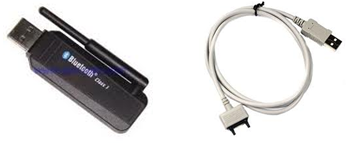
Akses internet melalui Tiga jenis jaringan ini menggunakan gelombang radio sebagai penghubung komputer dengan jaringan internet. Akses internet melalui ketiga jenis Jaringan ini membutuhkan telepon selular yang sudah ada Modem GPRS Built-In didalamnya dan sim card yang dilengkapi fasilitas GPRS, 3G atau HSDPA. Selain itu kita harus menyediakan kabel data, sinar infrared, atau bluetooth untuk menghubungkan handphone dengan komputer, atau yang paling praktis menggunakan Modem USB atau Moden PCMCIA Card (GSM atau CDMA, sesuai dengan jaringan yang tersedia). Akses dengan ketiga jenis jaringan ini memiliki kelebihan yaitu akses dapat dilaksanakan walaupun alat komunikasi atau pengguna bergerak. Berikut adalah Gambar koneksi Jaringan dan perangkat yang digunakan beserta fungsinya:

Gb.7 Koneksi Internet melalui Jaringan GPRS/3G/HSDPA
1. Modem USB
Modem USB dan PCMCIA Card berfungsi untuk menangkap siny

al Radio (GPRS/3G/HSDPA) yang dipancarkan dari BTS (GPRS gateaway) operator telephone seluler dan mentransfer sinyal tersebut ke dalam system komputer (CPU) untuk di proses dan selanjutnya dikoneksikan ke Internet network system yang ada di PC sehingga sinyal internet tersebut bisa diakses oleh Browser.

Bluetooth (baik Bluetooth Built In atau Bluetooth external) atau Kabel data yang terpasang pada Personal Computer berfungsi untuk menangkap/meneruskan sinyal data internet yang telah diproses oleh Modem Built In pada perangkat Handphone dan dipancarkan melalui perangkat Bluetooth Handphone atau ditransmisikan melalui port serial (kabel Data) Handphone ke system Komputer (CPU).
C. Melalui Jaringan WiFi (Wireless Fidelity)
WiFi adalah jaringan tanpa kabel yang menggunakan gelombang elektromagnetik frekuensi tinggi untuk mengirimkan data. Gelombang yang umum digunakan di Indonesia berada pada frekuensi 2,4 GHz, dan 5,6 GHz. Hubungan akses internet melalui jaringan WiFi sebaiknya hanya digunakann jika memang penggunaan jalur dengan kabel tidak dimungkinkan. Perangkat tambahan yang diperlukan untuk mengkoneksikan PC ke internet melalui jaringan WiFi adalah Card WiFi atau Wireless Lan Card (card WLan). Perangkat ini berfungsi untuk menangkap gelombang Radio ( sinyal wifi ) yang dipancarkan oleh perangkat Radio Wifi (Access Point). Notebook dan netbook biasanya sudah ada perangkat wifi-nya, shingga tidak perlu menambah perangkat wifi lagi, tinggal mengkoneksikan saja. Card Wifi mempunyai tiga jenis model yaitu: Card Wifi jenis PCI, PCMCIA Card dan WiFi USB.
D. Melalui Jaringan LAN
Agar dapat terhubung dengan komputer server di LAN, maka komputer kita harus dilengkapi dengan perangkat tambahan, yaitu:
1. LAN Card
Lan Card berfungsi untuk menerima data yang yang ditransfer melalui Kabel UTP dan Connector RJ-45 yang selanjutnya akan diproses dan diteruskan ke CPU komputer.
 E. Menggunakan Jaringan Satelit V-SAT

Mengakses internet melalui jaringan satelit tidak sama dengan mengakses internet melalui jaringan yang lain, untuk jaringan selain satelit kita hanya perlu perangkat tambahan, sebab perangkat utama biasanya sudah disediakan oleh penyedia jasa jaringan internet, tapi untuk jaringan satelit kita harus menyediakan semua perangkat yang diperlukan
Catatan: apabila seseorang menggunakan satelit, itu artinya orang tersebut akan mendirikan penyedia Jasa jaringan Internet (mendirikan Warnet). Supaya Komputer bisa akses Internet melalui Jaringan Satelit, maka dibutuhkan perangkat-perangkat sebagai berikut:
1. Antena Satelit
Antena berfungsi untuk memancarkan dan menerima gelombang radio RF. Antena yang dipakai dalam komunikasi VSAT adalah sebuah
solid dish antenna yang memiliki bentuk parabola.

2. Modem Satelit

Modem berfungsi untuk memodulasikan sinyal informasi digital ke sinyal pembawa analog dan juga sebalikya memisahkan sinyal informasi digital dari sinyal pembawa analog.
3. Kabel UTP dan Connector RJ-45
4. Lan Card
F. Melalui Jaringan TV Kabel

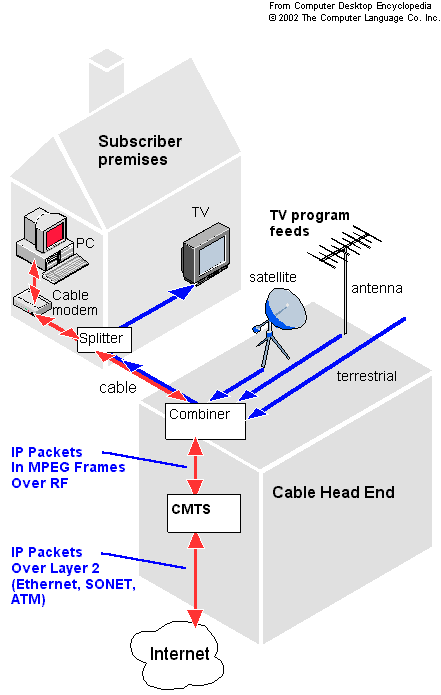
Mengakses internet melalui TV kabel membutuhkan perangkat tambahan sebagai berikut:
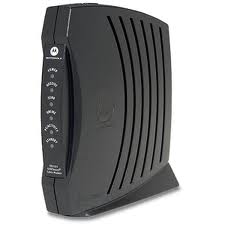
- Modem kabel
- Kabel UTP
- Connector RJ-45
- Splitter TV Kabel (biasanya sudah disediakan oleh Penyedia jasa TV kabel)

 II. PERANGKAT JARINGAN UNTUK MENGAKSES INTERNET
1. Modem (Modulator Demodulator)
II. PERANGKAT JARINGAN UNTUK MENGAKSES INTERNET
1. Modem (Modulator Demodulator)

Modem adalah sebuah perangkat yang berfungsi untuk mengubah data analog menjadi data digital pada saat komputer mengambil data, atau mengubah data digital menjadi data analog pada saat komputer mengirimkan data
Catatan:
a. Untuk jaringan Wifi posisi Modem digantikan dengan Access Point (Radio) dari jenis Outdoor dan disetting sebagai AP Client (Station Infrastucture) dan dilengkapi dengan antena
b. Untuk jaringan Satelit, Modem dihubungkan terlebih dahulu dengan Antena Satelit.
c. Untuk Jaringan Dial-Up dan ADSL,
2. Mikrotik/Router
Router berfungsi sebagai penghubung antar dua atau lebih jaringan untuk meneruskan data dari satu jaringan ke jaringan lainnya. Sedangkan Mikrotik fugsinya sama dengan router, hanya lebih lengkap antaralain bisa digunakan mulai dari pengaturan bandwidth, firewall, hotspot gateway dan web proxy.
3. Acces Point
Fungsi access point adalah sebagai Hub/Switch yang bertindak untuk menghubungkan jaringan lokal dengan jaringan wireless/nirkabel para client. Fungsi utama ACCSESS POINT adalah menyediakan akses jaringan wifi (Wireless), baik itu sebagai AP, AP-Client, Repeater. Acces point yang digunakan didalam ruangan atau untuk jarak yang pendek biasanya menggunakan acces point dari jenis AP Indoor
4. HUB/Switch
Hub adalah perangkat jaringan yang berfungsi untuk menerima pesan dan mengirimkannya ke semua perangkat lain yang terhubung ke jaringan tersebut sedangkan Switch fungsinya sama seperti HUB akan tetapi kemampuannya lebih baik daripada Hub, yaitu mampu mengirimkan informasi yang diterimanya hanya ke perangkat yang dituju olen informasi tersebutModem dihubungkan terlebih dahulu dengan Jaringan Telephone.
5. Kabel UTP dan Konektor RJ-45
Kabel UTP berfungsi untuk mentransmisikan data dari HUB/SWITCH ke Komputer pengguna (client), sedangkan konektor RJ-45 berfungsi untuk meneruskan/menghubungkan data dari HUB dan Kabel UTP ke LAN Card.
 18.31
18.31
 By
tiksmanding
By
tiksmanding


 Jaringan wilayah metropolitan atau Metropolitan area network atau disingkat dengan MAN adalah suatu jaringan dalam suatu kota dengan transfer data berkecepatan tinggi, yang menghubungkan berbagai lokasi seperti kampus, perkantoran, pemerintahan, dan sebagainya. Jaringan MAN adalah gabungan dari beberapa LAN. Jangkauan dari MAN ini antar 10 hingga 50 km, MAN ini merupakan jaringan yang tepat untuk membangun jaringan antar kantor-kantor dalam satu kota antara pabrik/instansi dan kantor pusat yang berada dalam jangkauannya.Contoh jaringan MAN :


+Gratis!.jpg "Cara Membuat Email Baru Di Gmail (Google Mail) Gratis!")


.png "Pada bagian profil, klik lanjutkan")
.png "Akan ada ucapan selamat, klik Lanjutkan ke gmail")
.png "Ada 4 pesan di gmail, proses cara membuat email sudah selesai")